1.Conoscere lo schermo del locker
Il locker si usa solo toccando lo schermo. Non serve installare nulla e non serve un telefono: tutto quello che ti occorre è un PIN.
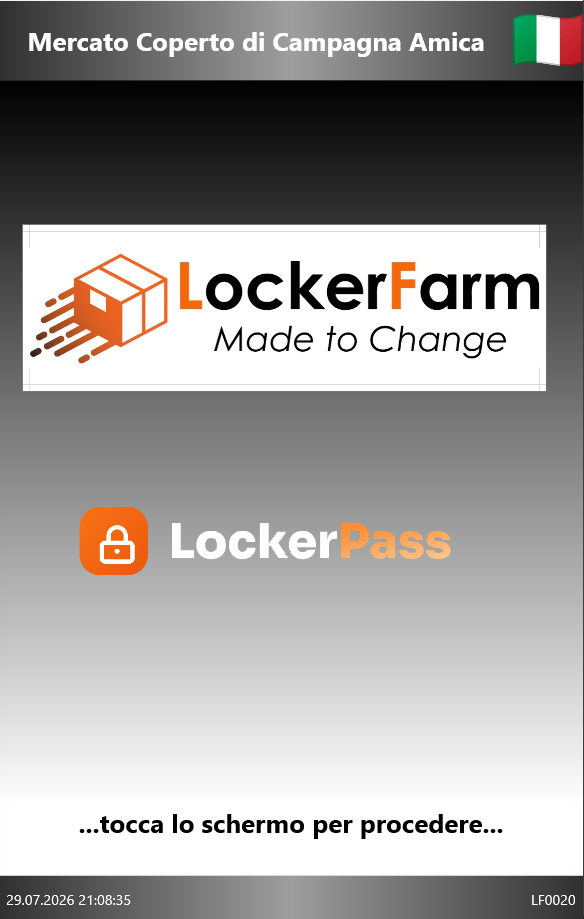
Lo schermo in attesa
Quando nessuno lo sta usando, il locker mostra il logo e l'invito ...tocca lo schermo per procedere.... È da qui che parte qualsiasi operazione: depositare, ritirare o gestire i box.
In alto trovi sempre il nome del punto, Mercato Coperto di Campagna Amica, e la bandiera della lingua in uso. In basso, la data e l'ora con il codice del locker (LF0020): sono utili se devi segnalare un problema.
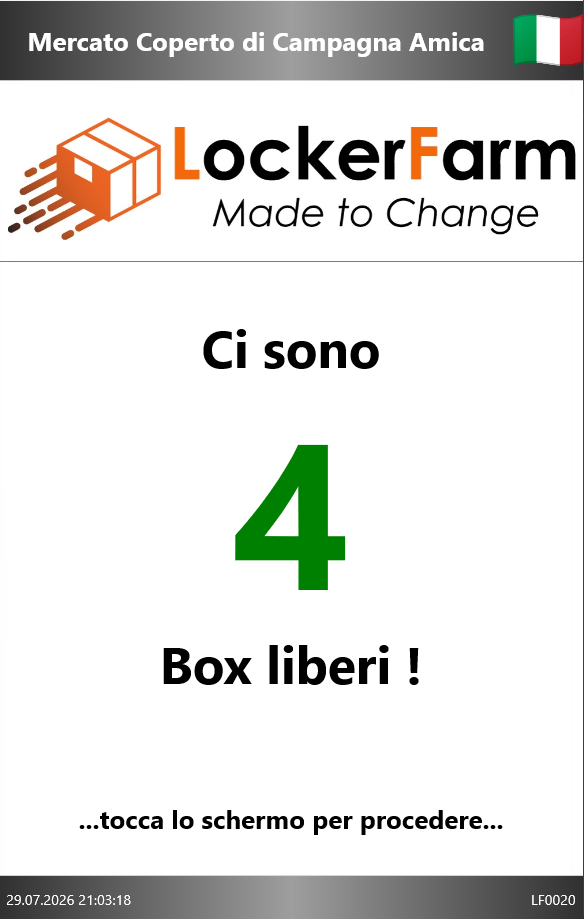
Il conteggio dei box liberi
Dopo mezzo minuto senza che nessuno lo tocchi, lo schermo passa da solo a mostrare quanti box sono ancora liberi. Non è un blocco e non c'è nulla da sbloccare: tocca lo schermo e riparti normalmente.
Questa schermata è comoda anche solo per dare un'occhiata da lontano e sapere se c'è posto prima di scaricare la merce.
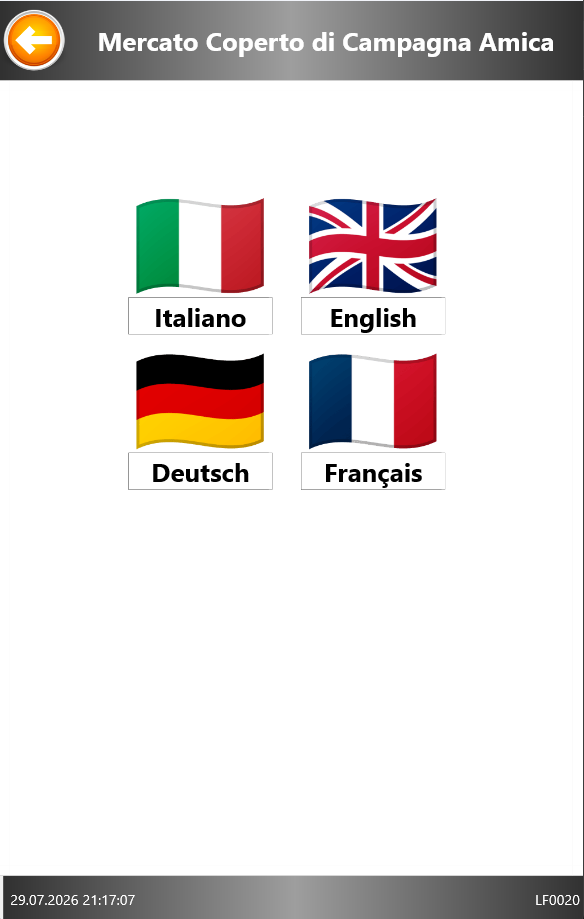
Cambiare lingua
La bandiera in alto a destra apre la scelta della lingua. Sono disponibili italiano, inglese, tedesco e francese: tocca la bandiera che ti serve e tutte le scritte cambiano subito, compreso il resto dell'operazione in corso.
La freccia arancione in alto a sinistra, presente in quasi tutte le schermate, ti riporta al passaggio precedente.
2.Depositare un prodotto
Chi deposita ha un PIN personale. Con quel PIN il locker assegna un box, lo apre e avvisa l'acquirente con le istruzioni per ritirare.
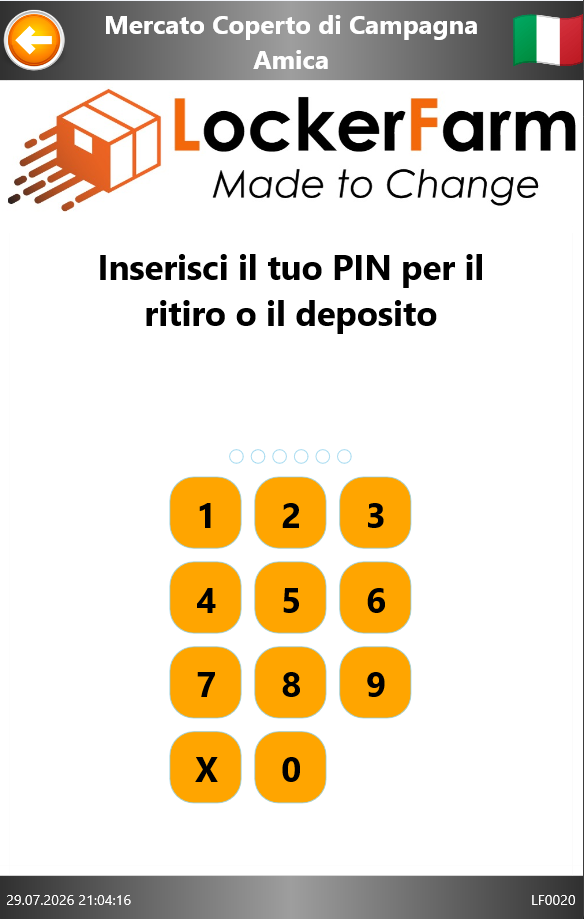
Tocca lo schermo e inserisci il tuo PIN
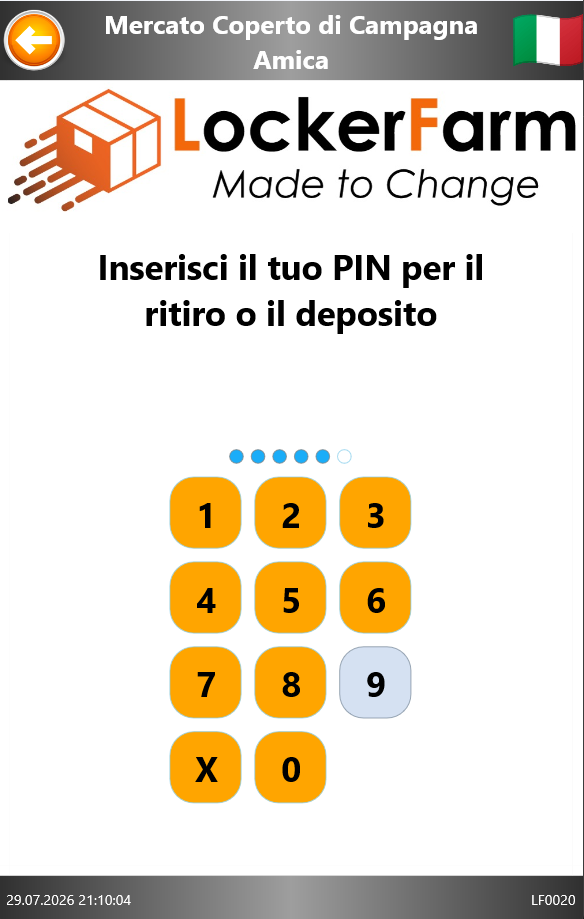
Tocca un punto qualsiasi dello schermo: compare il tastierino con la richiesta Inserisci il tuo PIN per il ritiro o il deposito.
Digita il tuo PIN. I pallini in alto si riempiono a ogni cifra, così vedi quante ne mancano senza che il numero resti scritto a video. Se sbagli una cifra, il tasto X cancella l'ultima.
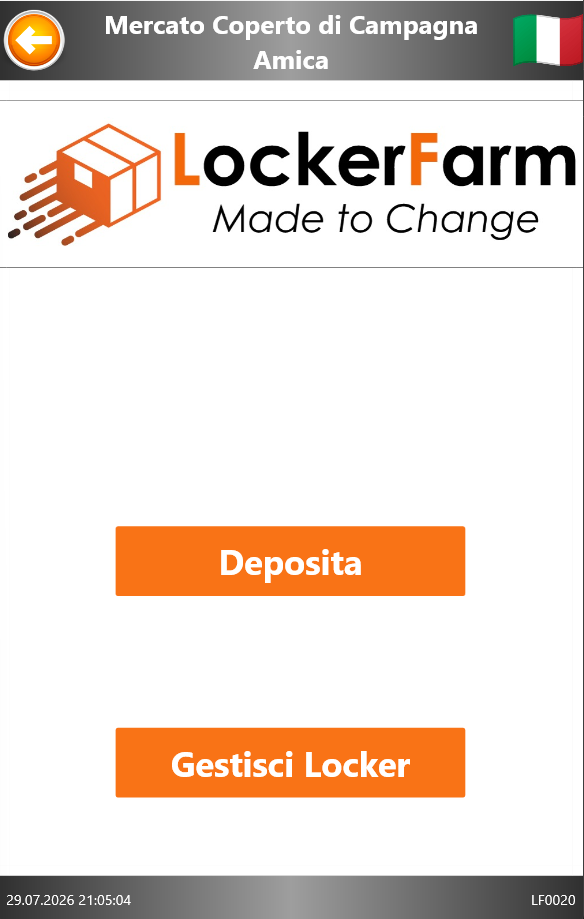
Scegli Deposita
Riconosciuto il PIN, compaiono le funzioni a te riservate. Tocca Deposita per iniziare un nuovo deposito.
Il secondo pulsante, Gestisci Locker, serve per intervenire sui box già occupati: lo trovi spiegato nel capitolo 4.
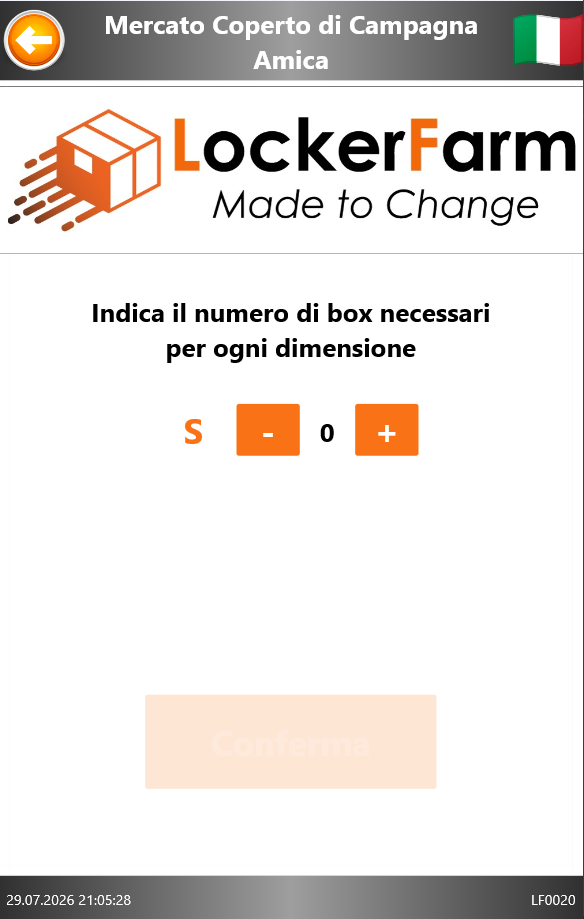
Indica quanti box ti servono
Il locker chiede Indica il numero di box necessari per ogni dimensione. Tutti i box di questo locker sono della stessa dimensione, la S: devi solo indicare quanti te ne servono, con + e −.
Il pulsante Conferma resta spento finché non ne scegli almeno uno.
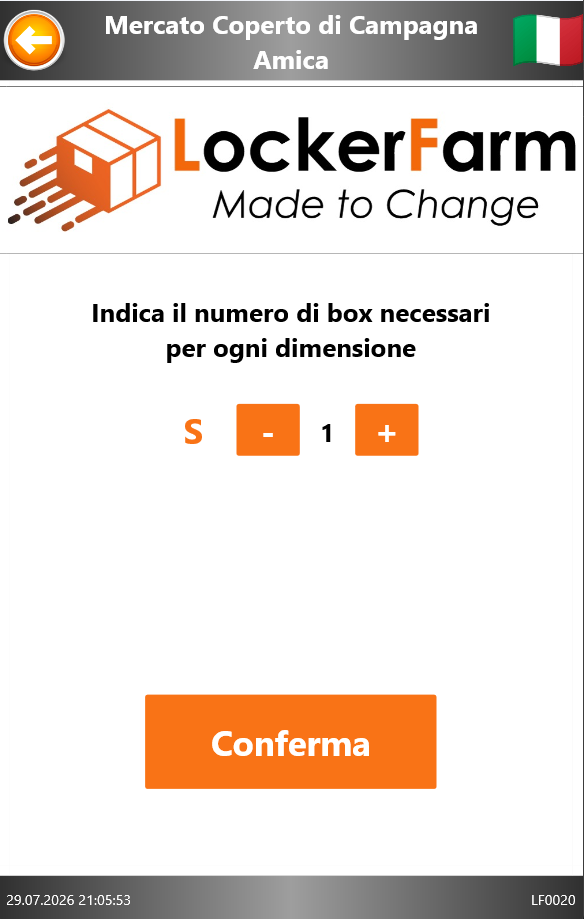
Conferma la quantità
Appena il contatore supera lo zero, Conferma si accende. Toccalo per proseguire.
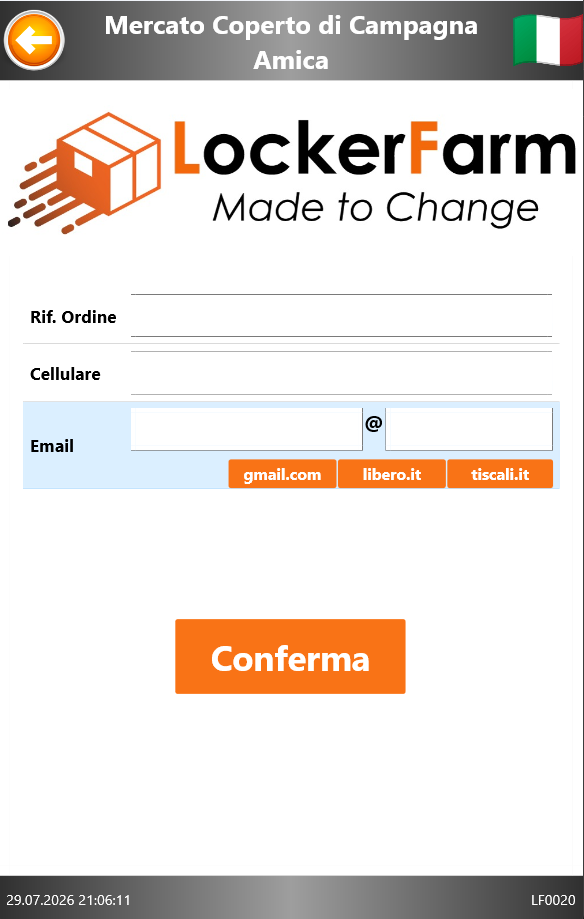
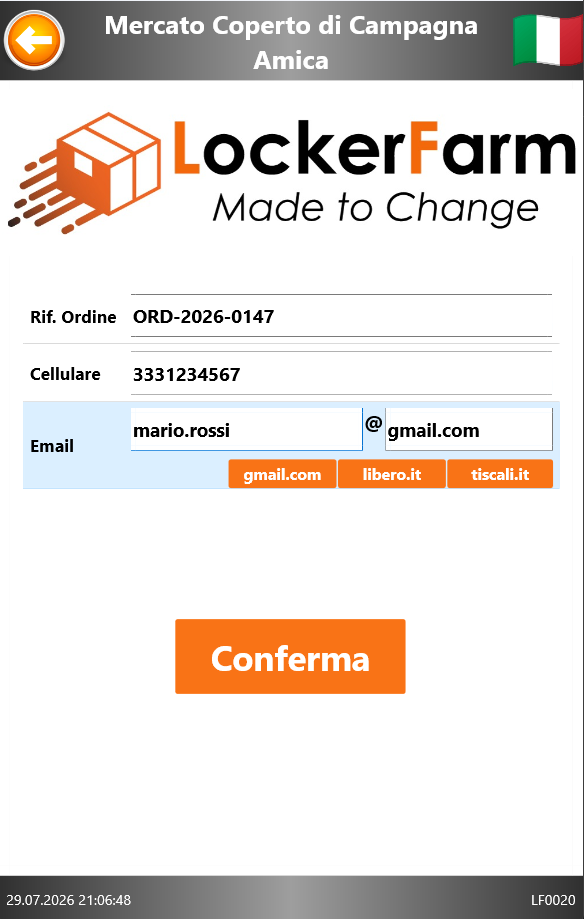
Inserisci i dati di chi ritirerà
Questa è la parte più importante: i recapiti che scrivi qui sono quelli a cui arriva il PIN di ritiro. Se sbagli una cifra del cellulare o una lettera dell'email, l'acquirente non riceverà nulla.
- Rif. Ordine — il riferimento dell'ordine. È facoltativo, ma compilarlo aiuta a ritrovare il deposito in caso di contestazione.
- Cellulare — il numero a cui inviare il PIN via SMS.
- Email — scrivi il nome prima della casella @ e il dominio dopo. I tre pulsanti arancioni (gmail.com libero.it tiscali.it) compilano il dominio con un tocco.
Rileggi e conferma
Prima di toccare Conferma, rileggi il numero di cellulare e l'indirizzo email. Da questo momento il PIN parte e il box si apre.
Se ti accorgi di un errore dopo aver confermato, non ripetere il deposito: vai al capitolo 4 e recupera la merce dal box.
Deposita e richiudi
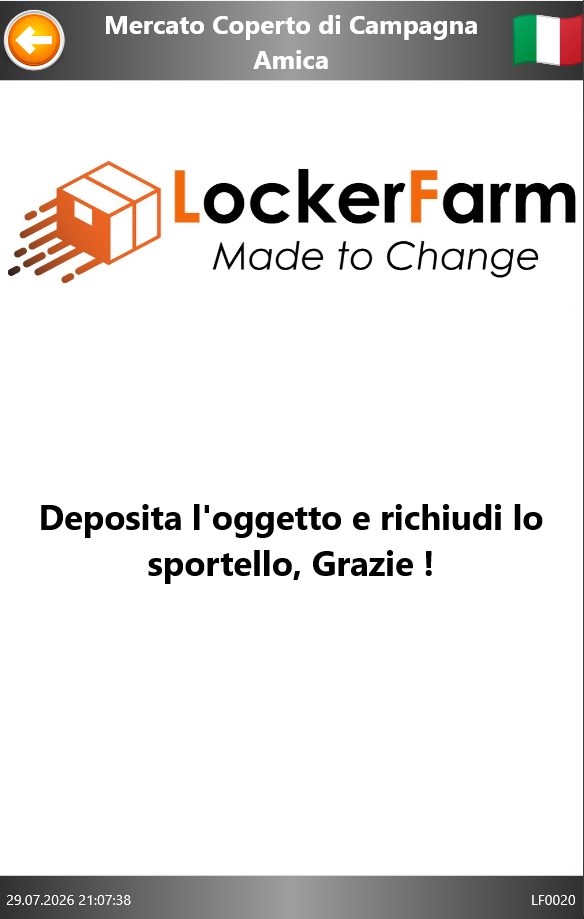
Lo sportello si apre e lo schermo mostra Deposita l'oggetto e richiudi lo sportello, Grazie !
Metti dentro la merce e richiudi lo sportello spingendolo fino allo scatto. Nel frattempo l'acquirente riceve SMS ed email con il PIN a sei cifre per il ritiro.
3.Ritirare un prodotto
Chi ritira riceve un PIN di sei cifre via SMS ed email. Non serve altro: niente app, niente registrazione, nessun pulsante da cercare.
Tocca lo schermo e digita il PIN
Tocca lo schermo: compare il tastierino. Digita le sei cifre ricevute. Non c'è nessun pulsante da premere per confermare: alla sesta cifra la verifica parte da sola.
I pallini in alto mostrano quante cifre hai già inserito. Il tasto X cancella l'ultima se ti sei sbagliato.
Attendi la verifica
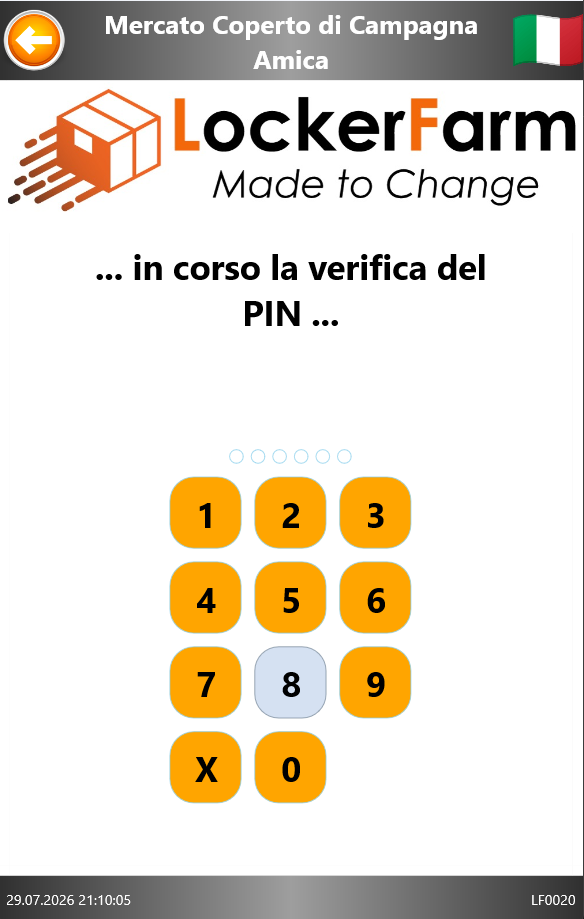
Per un istante lo schermo mostra ... in corso la verifica del PIN .... Sono i pochi secondi che servono al locker per riconoscere il tuo ordine e capire quale box aprire. Non toccare nulla.
Ritira e richiudi
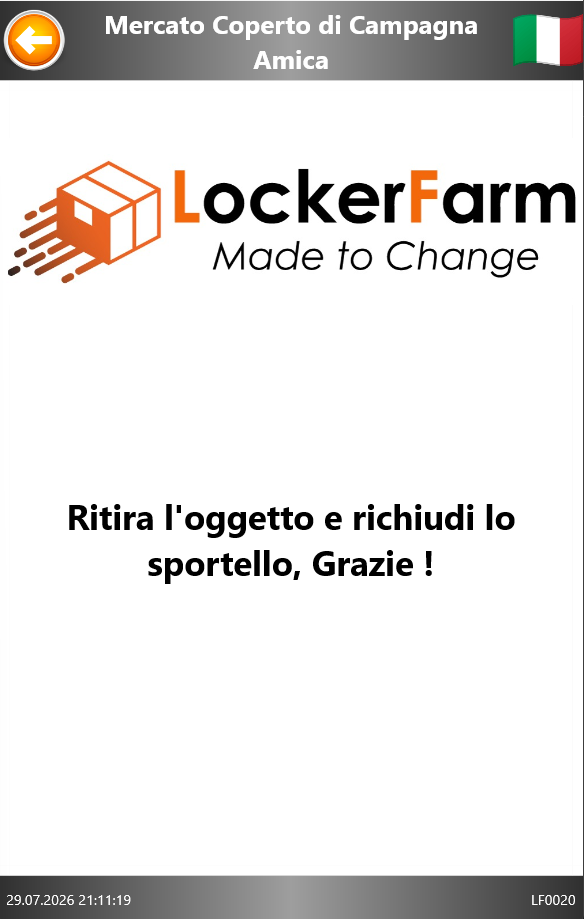
Lo sportello si apre e compare Ritira l'oggetto e richiudi lo sportello, Grazie !
Prendi la merce e richiudi lo sportello fino allo scatto. Il box torna libero per il deposito successivo, e il tuo PIN non è più valido: è usa e getta.
Se il PIN non viene accettato
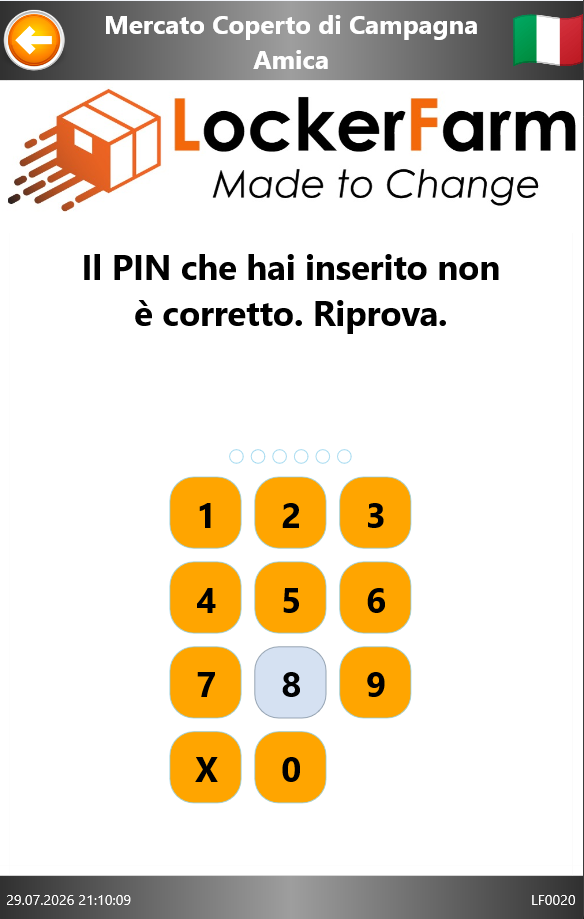
Compare Il PIN che hai inserito non è corretto. Riprova. e il tastierino si azzera. Puoi riprovare quante volte vuoi: non c'è nessun blocco dopo un certo numero di tentativi.
Le cause più frequenti, in ordine:
- una cifra sbagliata — ricontrolla l'SMS e ridigita con calma;
- il PIN è già stato usato — la merce è stata ritirata;
- hai digitato un PIN vecchio, di un ritiro precedente.
Se il PIN è quello giusto e continua a non funzionare, rivolgiti a chi ha depositato la merce: può aprirti il box con la procedura del capitolo 4.
4.Gestire il locker e aprire un box in emergenza
Chi deposita può anche intervenire sui box già occupati, senza chiamare l'assistenza: serve quando l'acquirente ha perso il PIN, quando nessuno si presenta a ritirare, o quando bisogna semplicemente controllare uno sportello.
Entra con il tuo PIN e scegli Gestisci Locker
È lo stesso PIN che usi per depositare: tocca lo schermo, digitalo, e nel menu scegli il secondo pulsante.
Leggi la mappa dei box
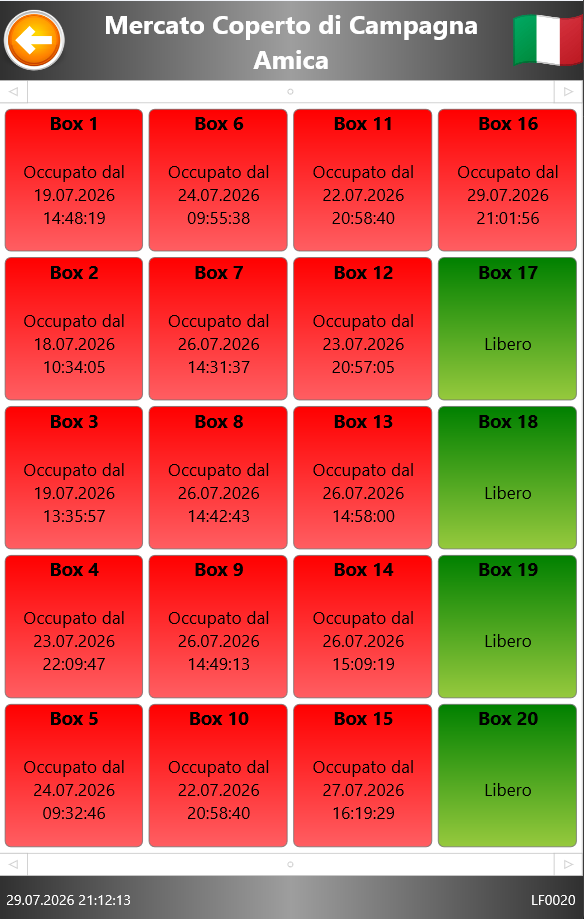
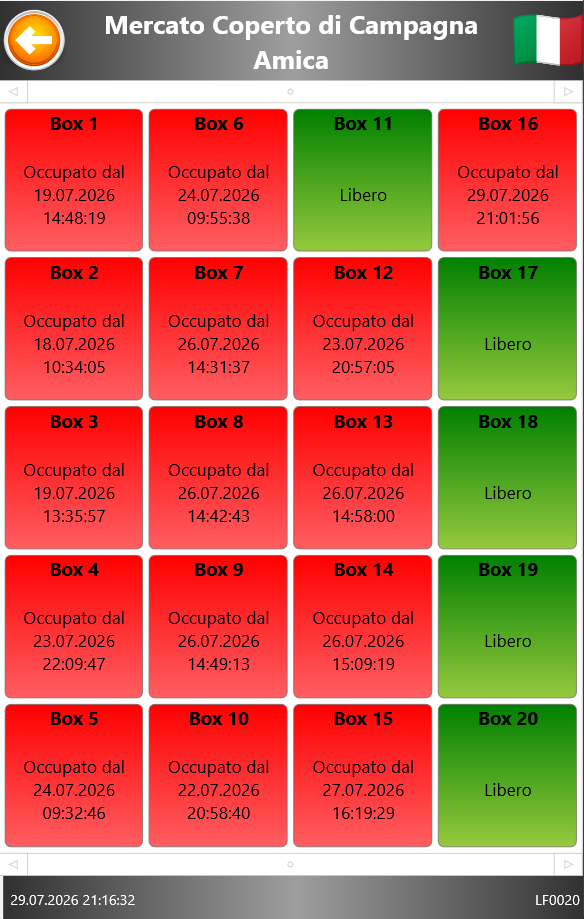
Compare la piantina di tutti e venti i box, con lo stato di ciascuno:
- Verde — Libero: nessuna merce dentro, disponibile per un deposito.
- Rosso — Occupato: contiene merce in attesa di ritiro. Sotto il numero è indicata la data e l'ora del deposito, che ti dice a colpo d'occhio da quanto tempo il pacco è lì.
La mappa si aggiorna a ogni ingresso, quindi quello che vedi è lo stato reale in quel momento.
Le due operazioni di emergenza
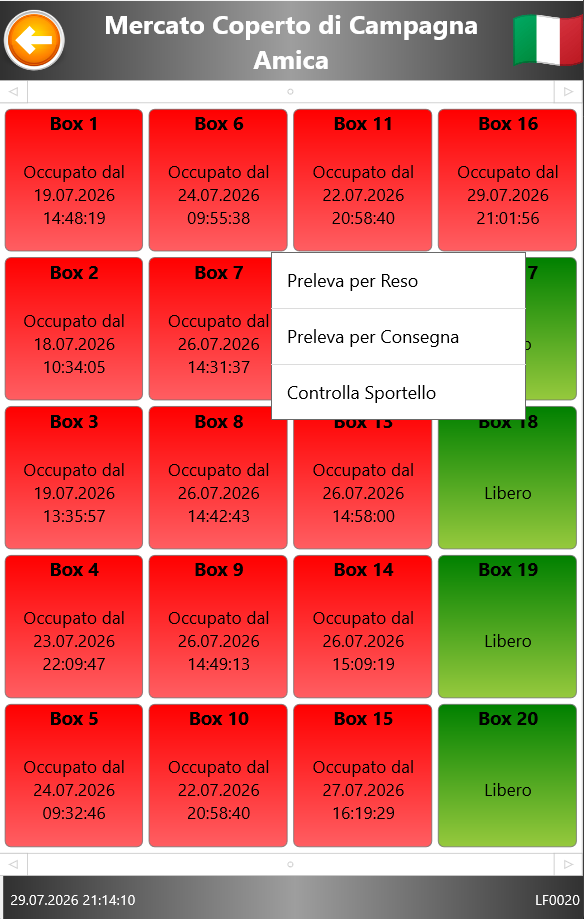
Tocca un box occupato: compare un menu con tre voci. Le prime due aprono lo sportello e chiudono l'ordine, ma lo chiudono in modo diverso, e la differenza conta perché resta scritta nello storico.
La terza, Controlla Sportello, non apre niente: serve solo a togliersi un dubbio sulla chiusura.
| Voce | Quando si usa | Che cosa significa |
|---|---|---|
| Preleva per Consegna | L'acquirente è lì davanti a te ma non può usare il PIN: l'ha perso, non gli è mai arrivato, il numero era sbagliato. | La merce viene consegnata a mano all'acquirente. L'ordine risulta completato, esattamente come se avesse ritirato da solo. |
| Preleva per Reso | Nessuno si è presentato, l'ordine è stato annullato, la merce è deperibile e va tolta. | La merce torna a chi l'ha depositata. L'ordine risulta reso, cioè non andato a buon fine. |
| Controlla Sportello | Dubbio sulla chiusura di un box. | Non apre niente: interroga la serratura e ti risponde se lo sportello risulta aperto o chiuso. |
Come si conclude il prelievo
Scelta la voce, lo sportello si apre, l'ordine viene chiuso e lo schermo torna alla schermata iniziale. Rientrando in Gestisci Locker vedrai che quel box è passato da rosso a verde: è la conferma che l'operazione è andata a buon fine e che il box è di nuovo disponibile.
Le voci di un box libero
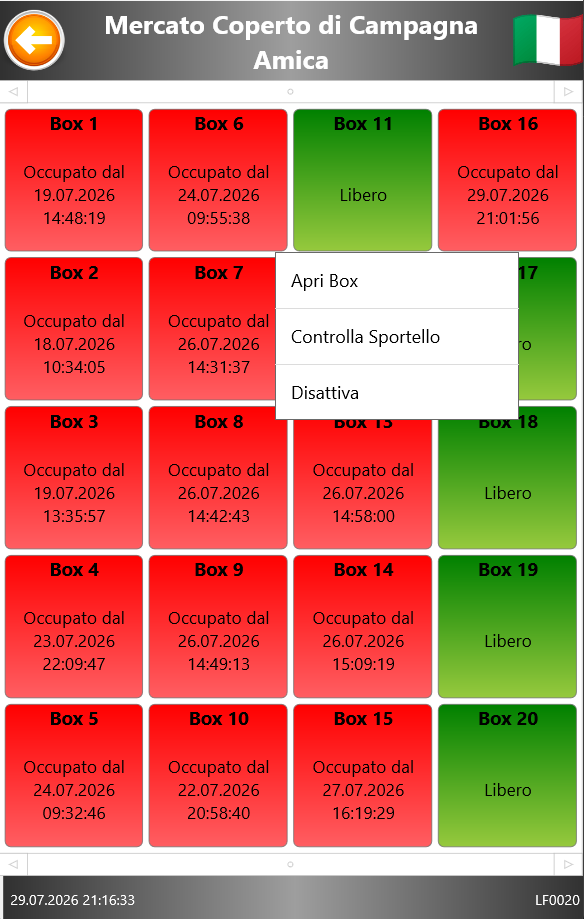
Toccando un box verde il menu cambia, perché non c'è nessun ordine da chiudere:
- Apri Box — apre lo sportello senza toccare nessun ordine. Serve per ispezionare, pulire, o recuperare qualcosa dimenticato dentro.
- Controlla Sportello — come sopra: dice solo se lo sportello è aperto o chiuso.
- Disattiva — mette il box fuori servizio: smette di essere assegnato ai nuovi depositi.
5.Se qualcosa non va
| Situazione | Che cosa fare |
|---|---|
| L'acquirente non ha ricevuto il PIN | Controlla il numero e l'email inseriti al deposito. Se sono sbagliati, non rifare il deposito: apri il box con Preleva per Consegna se il cliente è presente, oppure con Preleva per Reso e ripeti il deposito con i recapiti corretti. |
| L'acquirente ha perso il PIN | Preleva per Consegna sul box interessato: lo sportello si apre e l'ordine risulta completato. |
| Nessuno si è presentato a ritirare | Preleva per Reso: la merce torna a te e il box si libera. |
| Il PIN corretto viene rifiutato | Quasi sempre l'ordine è già stato ritirato. Controlla nella mappa: se quel box è verde, la merce non c'è più. |
| Lo schermo è tornato da solo all'inizio | È il rientro automatico dopo due minuti di inattività (30 secondi dalla schermata di box aperto). Ricomincia da capo: nulla è andato perso. |
| Lo sportello non si è aperto | Usa Controlla Sportello su quel box per sapere se risulta aperto o chiuso. Se risulta chiuso e la merce è dentro, segnala il guasto e nel frattempo disattiva il box perché non venga più assegnato. |
| Le scritte sono in un'altra lingua | Tocca la bandiera in alto a destra e scegli Italiano. |